Ada banya fitur yang bisa digunakan salah satunya adalah untuk memperjelas foto yang buram. Klik Image Rotate Canvas 90 CW.

Cara Memperjelas Tulisan Dan Gambar Hasil Scan Di Photoshop Grafis Media
Cara Menguraikan Teks dalam Photoshop Langkah 1 Mulailah dengan mengetik teks Anda dengan Type Tool T.
. Didukung oleh algoritma peningkatan AI yang dilatih untuk memberikan hasil yang sangat baik PicWish Photo Enhancer membantu menyempurnakan foto beresolusi rendah dalam sekejap. Atau buka photoshop - klik File - Open. Masih menggunakan dokumen sama seperti diatas.
Lalu lanjutkan dengan mengetuk tools lalu pilih Adjustment. Jika masih kurang gunakan itur auto enhance. Masuk pada fitur adjust lalu pilih tools sharpen dan atur hingga maksimal 150.
Jika ingin memperjelas foto yang buram maka kamu bisa menggunakan tools yang disediakan aplikasi ini. Langkah 2 Right-click layer teks dan pilih Blending Options. Dengan software Foto Editor pekerjaan yang akan kalian lakukan bisa dengan mudah dan cepat dilaksanakan.
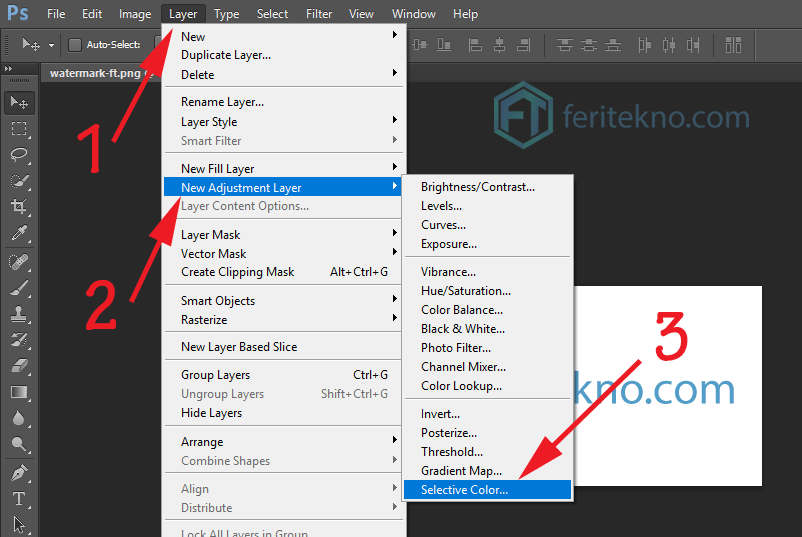
Upload foto tulisan yang buram yang akan. Atur tingkat kecerahan gambar pada menu Highlight dan kecerahan background melalui menu lightness Setelah kecerahan sesuai keinginan silakan kembali ke tools dan klik menu autofix. 2Dupikat layer background foto dengan cara layer create new layer 3Beri efek emboss filter stylize emboss 4Ubah mode layer menjadi linear light Baca Juga.
Karena foto masih landscape luruskan menjadi Portrait. Gambar akan menjadi lebih gelap tapi ini langkah sementara sebelum menerapkan filter. Pro-Level AI Photo Enhancer.
Langkah 5 Terapkan filter High Pass pada layer itu. Aplikasi terbaik yang bisa memperjelas foto buram menurut kami adalah Remini. Disana kalian dapat dengan bebas isikan form name.
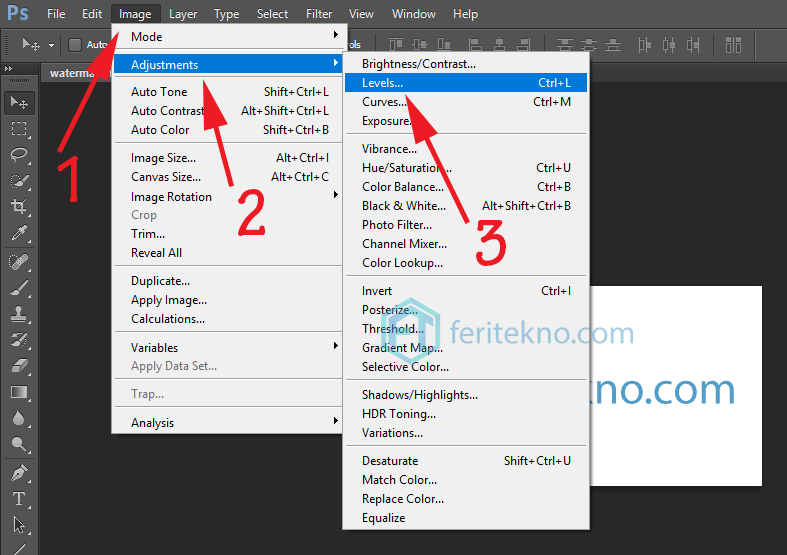
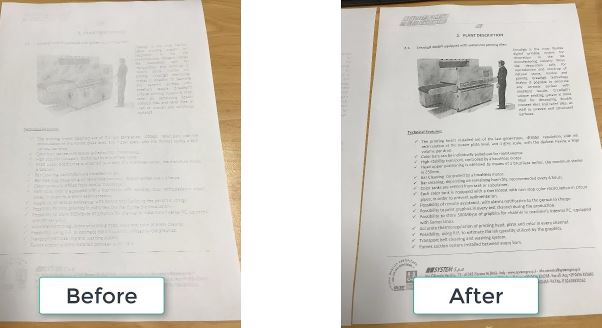
Pada bagian Input terdapat 3 pilihan untuk digeser atau bisa masukkan nilai langsung yaitu. Buka dokumen hasil scan yang ingin kalian perbaiki dengan klik File lalu klik Open Selanjutnya buka menu Image lalu masuk ke menu Adjusment lalu masuk ke opsi Levels Berikutnya silahkan kalian geser tombol Hitam ke kanan tombol Putih ke kiri hingga tulisan pada gambar hasil scan menjadi lebih jelas dan bisa dibaca. Buka dokumen hasil scan di photoshop.
Sekarang kamu juga bisa menginstal versi androidnya yakni photoshop express. Tingkatkan gambar hingga dua atau empat kali total jumlah piksel untuk mendapatkan hasil yang brilian. Pertama setelah kita menjalankan aplikasi Photoshop selanjutnya adalah memasukan gambar kedalam jendela kerja Photoshop dengan cara pilih menu File Open.
Memperjelas gambar atau mempertajam foto bisa menggunakan software ataupaun dari situs online tetapi pada kesempatan ini saya ingin berbagi cara untuk memperjelas foto ataupun tulisan di photoshop mau itu photoshop cs6 cc 2015 cc 2017 apapun itu semuanya bisa kalian lakukan. 2Duplikat layer background foto dengan cara layer create new layer 3Beri efek emboss filter stylize emboss 4Ubah mode layer menjadi linear light. Layer wajah edit di paling atas.
Maka akan muncul tampilan seperti berikut ini. Maka akan terbuka dialog pengaturannya. Langkah 3 Periksa Stroke.
Caranya adalah dengan memanfaatkan tools Sharpen. Copy layer foto menjadi 2 layer dan masing-masing beri nama Wajah Asli dan Wajah Edit. Pilih menu Photos untuk menentukan foto yang akan diperjelas.
1Buka file foto atau gambar yang akan di pertajam warna fotonyadalam hal ini mengambil foto dari hasil foto kamera hp terlihat foto sedikit buram dan perlu proses edit foto. Teks Anda akan diuraikan dengan cara standar. Ubah Blend Mode layer high pass 01 dari Normal ke Overlay klik drop-down menu yang bertuliskan Normal di bagian layer.
1 Dengan menggunakan Software Smart Deblur 2 Dengan Menggunakan Photoshop Dengan menggunakan Software Smart Deblur Pertama download dan install sofware Smart Deblur terlebih dahulu. Caranya klik Filter Other High Pass di menu Photoshop. Cara memperjelas foto yang buram dengan aplikasi Remini.
How to Outline Text in Adobe Photoshop 1. Entah teknologi apa yang digunakan developernya tapi hasil fotonya sangat memuaskan. Jika sudah bukalah software tersebut untuk membuka gambar yang akan diperbaiki maka anda klik Open.
1Buka file foto atau gambar yang akan di pertajam warna fotonya. Dari beranda klik buat desain di desktop anda. Masih ada alternatif cara memperbaiki dan memperjelas tulisan yang blur dengan bantuan aplikasi dan secara online.
Ditambah lagi aplikasi ini bisa kalian dapatkan secara gratis di Play Store atau App Store. Klik layer Wajah Edit lakukan perubahan levels pada foto. Klik Image Adjustments Levels atur tingkat.
Mari kita simak tutorialnya. Berikut trik photoshop cara membuat foto blur buram menjadi jelas sharp tajam menggunakan photoshop. Pada cara memperbaiki gambar tulisan yang kurang jelas dan sulit dibaca yang pertama kita akan menggunakan aplikasi Photoshop.
Atau dengan cara tekan Ctrl O pada keyboard. CARA MEMPERTAJAM WARNA GAMBAR BURAM DAN MEMPERJELAS FOTO BLUR DENGAN PHOTOSHOPedit foto cara mempertajam warna gambar foto. Pergi ke Menu Image - Adjustment - Levels.

Cara Memperjelas Tulisan Dan Gambar Hasil Scan Di Photoshop Grafis Media
Photoshop Memperbaiki Foto Yang Blur Buram Pecah
Cara Memperjelas Tulisan Yang Blur Hasil Scan Gadget2reviews Com
Photoshop Memperbaiki Foto Yang Blur Buram Pecah



0 Comments